
水泳部 2026
先月、34年前に作った『鯉飼育セット』を作り直して公開しました。画面いっぱいの池を鯉が横切るだけのものです。おかげさまで、涼しくなったと言っていただきました。
次はプールにしました。真上から見たプールを、人がゆっくり泳いで渡っていきます。デスクトップの上を泳がせておくこともできます。
まだ暑いので、これでもう少し涼んでください。無料です。
Windows 10 / 11(64ビット) 無料 2026.8.1 版
このページの中身
プールと、デスクトップ
画面いっぱいのプール(スクリーンセーバー)
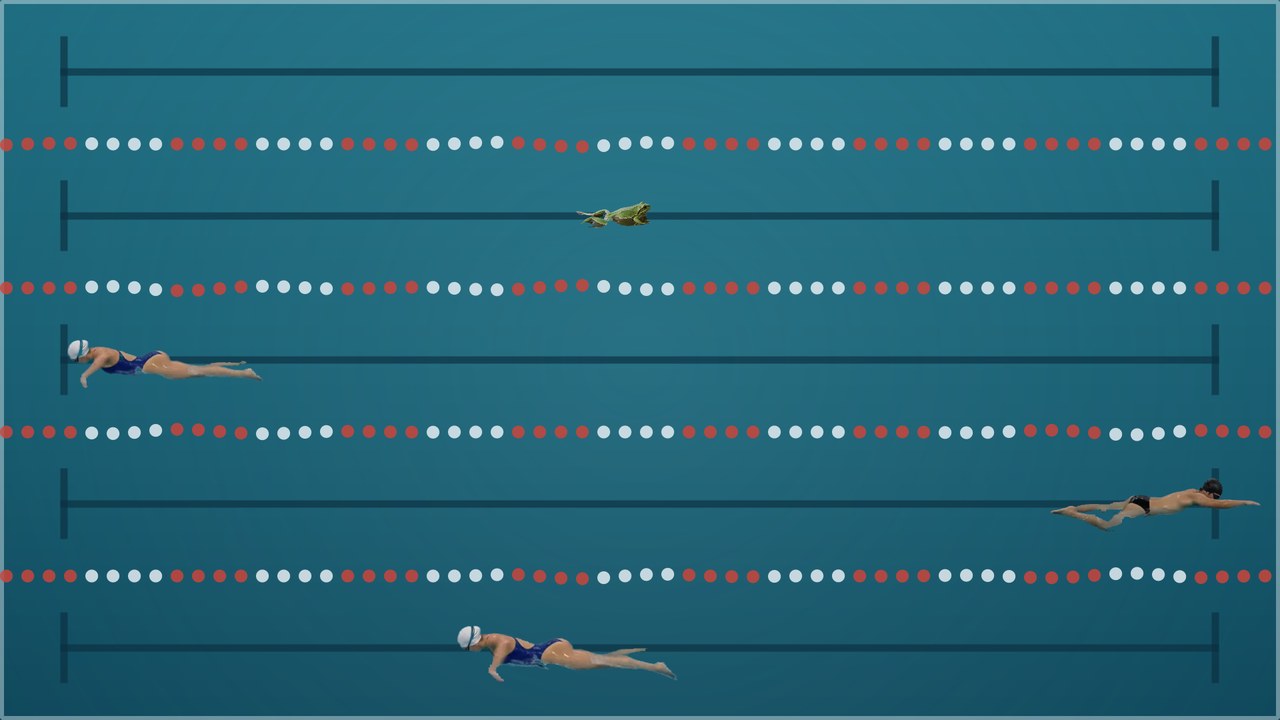
真上から見たプールです。男子と女子が、それぞれのコースをクロールで渡っていきます。同じコースを2人が泳ぐことはありません。
泳者が通ると、コースを仕切る赤白の浮き玉のロープが後ろで揺れます。これが入って初めて水が生きました。無いと、泳者だけが動く貼り絵に見えます。
何かキーを押すと終わります。マウスを動かしただけで終わるかどうかは設定で選べます。
デスクトップの上(出張モード)
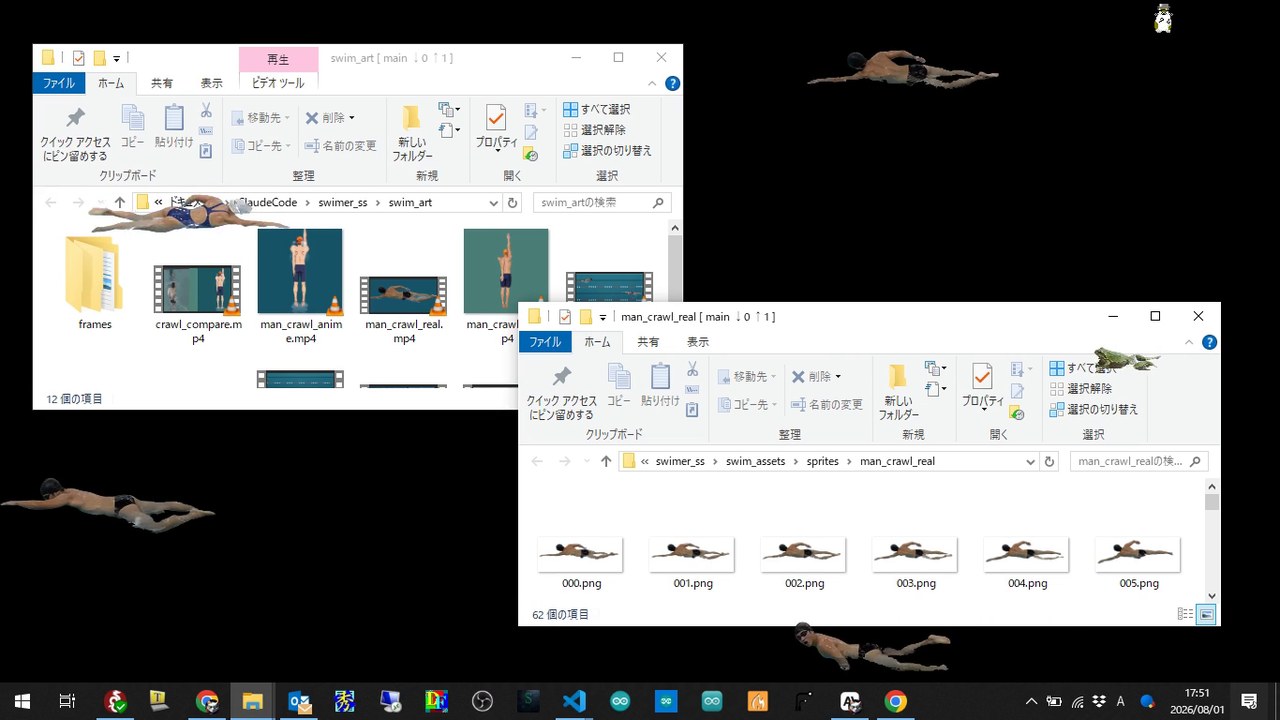
数人がデスクトップの上を泳ぎます。プールの底もコースロープも描きません。輪郭の外は透けているので、壁紙も開いているウィンドウもそのまま見えます。クリックは下のウィンドウにそのまま通るので、上を泳いでいても普段どおり作業できます。
人の大きさを 100% から 20% まで小さくできます。小さくすると邪魔になりません。
たまにカエルが混じります
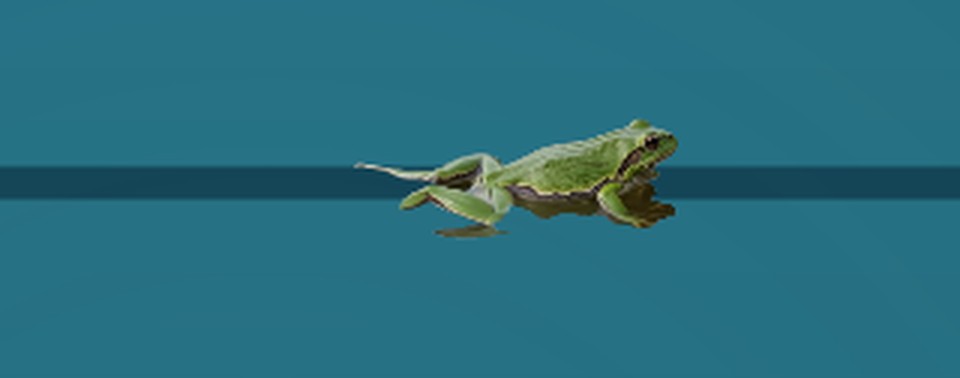
ときどき、カエルが1匹だけ混じって平泳ぎで渡っていきます。折り返しのたびに 5% の目が出たら現れます。人と一緒に2匹以上は出ません。
気づかないまま終わることもあります。しばらく眺めていてください。
動かし方
| したいこと | プール(スクリーンセーバー) | デスクトップ |
|---|---|---|
| 始める | スタートメニューの「いまプールを見る」。インストーラで入れた場合は、待っていればスクリーンセーバーとしても始まります | スタートメニューの「デスクトップで泳がせる」 |
| 人数を増やす・減らす | マウスホイール | 通知領域のアイコンを右クリック |
| 泳ぐ速さを変える | Shift+マウスホイール | 通知領域のアイコンを右クリック |
| 人の大きさを変える | 設定の画面 | 通知領域のアイコンを右クリック(100〜20%) |
| 終わる | 何かキーを押す | Ctrl+Shift+Q |
泳者は 12人 まで増やせます。ただし1コースに1人までなので、実際の上限は画面の高さで決まるコースの数です。大きさ 62%(既定)のとき、1366×768 で3本、1920×1080 で5本、2560×1440 で6本、3840×2160 で8本になります。大きさを小さくするとコースが増えるので、そのぶん人も増やせます。
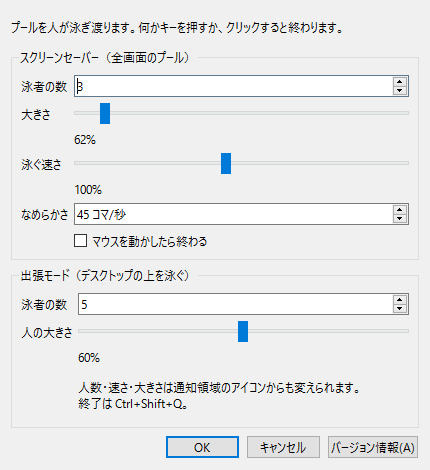
大きさ・なめらかさ・「マウスを動かしたら終わる」は設定の画面で決められます。ただしこの画面はインストーラで入れた場合だけ開けます(Windows のスクリーンセーバーの設定画面にある「設定」、またはスタートメニューの「水泳部の設定」から)。Microsoft Store 版には設定の画面への入口がありません。人数・速さ・大きさはどちらでも変えられます。
通知領域のアイコンは Windows の「隠れているインジケーター」(タスクバーの
^)に入ってしまうことがあります。そこから引っぱり出しておくと右クリックで操作できます。見つからないときは Ctrl+Shift+Q で終われます。
入れ方は2つ
入れ方は「Microsoft Store」と「インストーラ」の2つです。どちらも同じ中身で、どちらも無料です。違いは次の表のとおりで、スクリーンセーバーとして使いたいかどうかで選んでください。
| Microsoft Store | インストーラ(.scr 付き) | |
|---|---|---|
| スクリーンセーバーになる | なりません | なります(設定の一覧に出ます) |
| 入れるとき | ボタン1つ | 管理者の権限を聞いてきます |
| 「PC が保護されました」の警告 | 出ません | 出ます(下に対処を書いています) |
| 設定の画面 | ありません(人数・速さ・大きさは通知領域から) | あります |
| 新しい版が出たとき | 自動で更新されます | 手で入れ直します |
Microsoft Store から(おすすめ)
スタートメニューに「水泳部 2026」(デスクトップの上を泳ぐ)と「水泳部 2026(全画面)」の2つが並びます。押したいほうを押してください。
Microsoft Store から入れる無料 / 警告なしで入ります
インストーラで入れる(スクリーンセーバーにしたいとき)
Windows の「スクリーンセーバーの設定」の一覧に出したい場合は、こちらです。C:\Windows\System32 に .scr を置くので、管理者の権限を聞いてきます。
インストーラをダウンロードSwimClub2026_setup.exe / 57.5 MB
| バージョン | 2026.8.1 |
|---|---|
| 対応 | Windows 10 / 11(64ビット) |
| 種別 | フリーウェア(無料・作者 江口 亨 / ike) |
| SHA-256 | B4BA5819CE948B1224E54BCA048D7B329AF5ACA99CFB5A585A1E4B651CC01545 |
インストールの最後に2つ聞きます。どちらも後から変えられます。
- いますぐスクリーンセーバーに設定する(10分そのままにするとプールになります)
- Windows を起動したらデスクトップにも泳がせる(既定では入れません)
「Windows によって PC が保護されました」と出たら
署名を付けていないので、初めて実行するときに青い画面が出ます。[詳細情報]→[実行]で進めてください。
上の SHA-256 と照合すれば、途中で入れ替わっていないことを確かめられます。PowerShell で次のように出せます。
Get-FileHash .\SwimClub2026_setup_2026.8.1.exe -Algorithm SHA256
インストーラを使いたくないときは
SwimClub2026.exe(56.1MB) |
そのまま実行するとデスクトップで泳ぎます。/s を付けるとプールになります。インストール不要 |
|---|---|
水泳部 2026.scr(56.1MB) |
中身は上と同じものです。自分で C:\Windows\System32 に置きたい方向け。ダウンロードしたら、ファイル名を「水泳部 2026.scr」に変えてください(スクリーンセーバーの一覧にはファイル名がそのまま出ます) |
SwimClub2026_2026.8.1.exe / SwimClub2026_2026.8.1.scr
SHA-256(どちらも同じ中身なので同じ値)
D6000B9974C8D13B08A377C856C9152208A6652AA4C2321FD2466B7C7DC089CE
やめるとき
「設定 → アプリ → インストールされているアプリ」から「水泳部 2026」をアンインストールしてください。System32 に置いたファイルも一緒に片付きます。
設定は %APPDATA%\swim_pool\swim.ini に残るので、気に入らなかった場合はこれも削除してください。
よくある質問
Q. 重くなりませんか。
2012年のノート PC(Core i5-3380M)で測って、全画面のプールが 1コアの3分の1ほど、デスクトップの上を3人が泳いでいるときが 1コアの6分の1ほどでした。いまの PC ならもっと軽いはずです。人数を変えてもほとんど変わりません。かかっているのは主に画面の描き直しのほうで、泳者1人ぶんの上乗せは小さいからです。
Q. なぜ人数を増やしても増えないのですか。
1コースに1人までにしているからです。コースの数は画面の高さと泳者の大きさで決まります。大きさを小さくするとコースが増えるので、そのぶん人も増やせます。
Q. モニタが複数あります。
全部の画面にまたがってプールになります。泳いでいる最中にモニタを抜き差ししても付いていきます。
Q. クロールしかないのですか。
いまはクロールだけです。バタフライ・背泳ぎ・平泳ぎも作りたいのですが、真上から撮った映像を1泳法ずつ用意する必要があるので、揃い次第足します。
Q. スクリーンセーバーの一覧に出てきません。
インストーラを管理者の権限で実行してください。一覧に出すには C:\Windows\System32 にファイルを置く必要があります。Microsoft Store 版はここに置けないので、一覧には出ません。
Q. 終われなくなりました。
デスクトップ側は Ctrl+Shift+Q です。それでも駄目なら、タスクマネージャーで SwimClub2026.exe を終了してください。
更新履歴
| 2026.8.1 | 公開。Microsoft Store にも並びました |
|---|
水泳部 2026 はフリーウェアです。著作権は 江口 亨(ike)が持ちます。