
フライング寿司2026
仕事中、ふと画面の端を寿司が流れていったら、ちょっと嬉しくないですか。
29年前、シェアウェア『寿司屋セーバ』というスクリーンセーバーを作りました。本物の寿司を一皿ずつ写真に撮って、画面の中を流したものです。あれを Windows 10 / 11 用に作り直したのが『フライング寿司2026』です。2026年8月には、寿司の写真も回転寿司屋で一皿ずつ撮り直しました。
デスクトップの上を、まぐろが、サーモンが、はまちが、すいーっと斜めに流れていきます。お腹が空いたらクリック。食べたことになって、食べた分だけお会計が積み上がります。今回は無料です。
Windows 10 / 11(64ビット) 無料 2026.10.2 版
デスクトップと、寿司屋
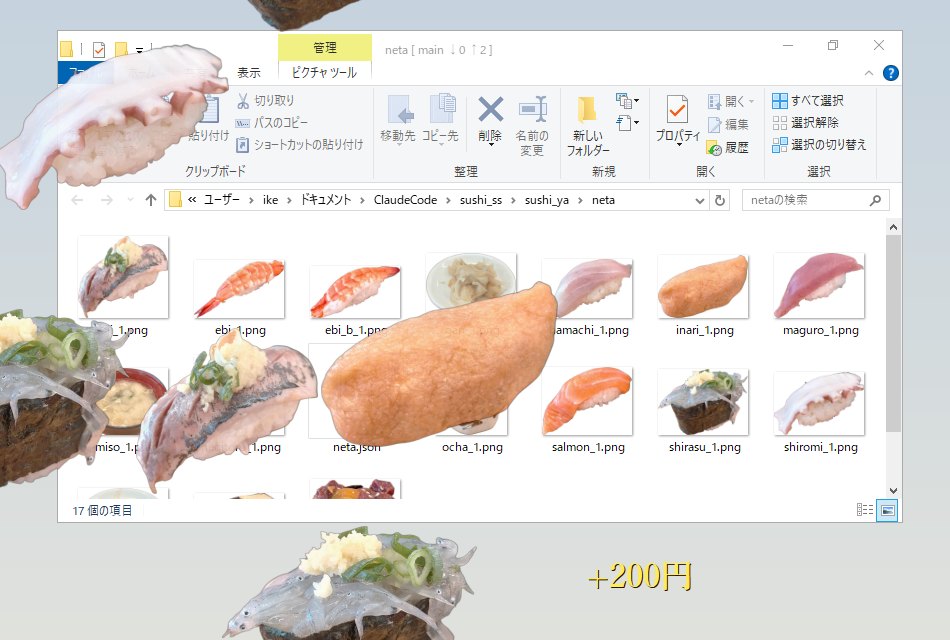
デスクトップの上を寿司が流れる(出張モード)
数皿がデスクトップの上を流れます。輪郭の外は透けているので、壁紙も開いているウィンドウもそのまま見えます。クリックは下のウィンドウにそのまま通るので、寿司が上を流れていても普段どおり作業できます。
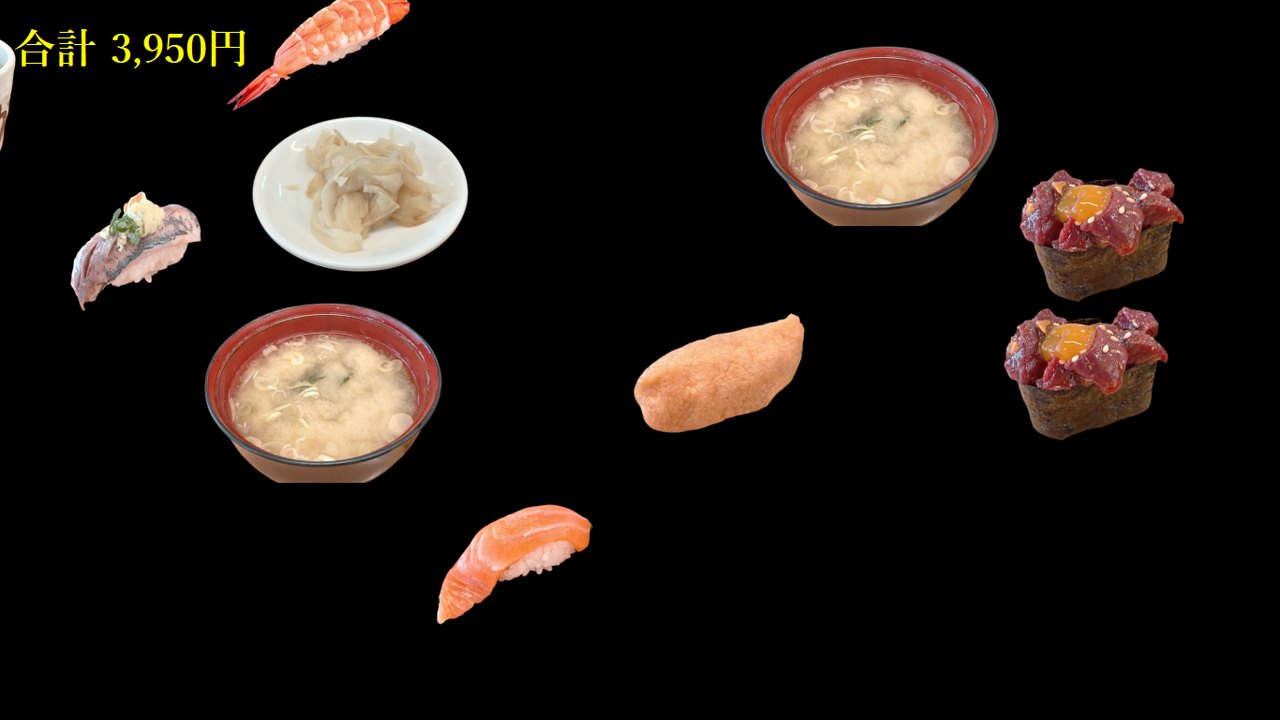
全画面の寿司屋(スクリーンセーバー)
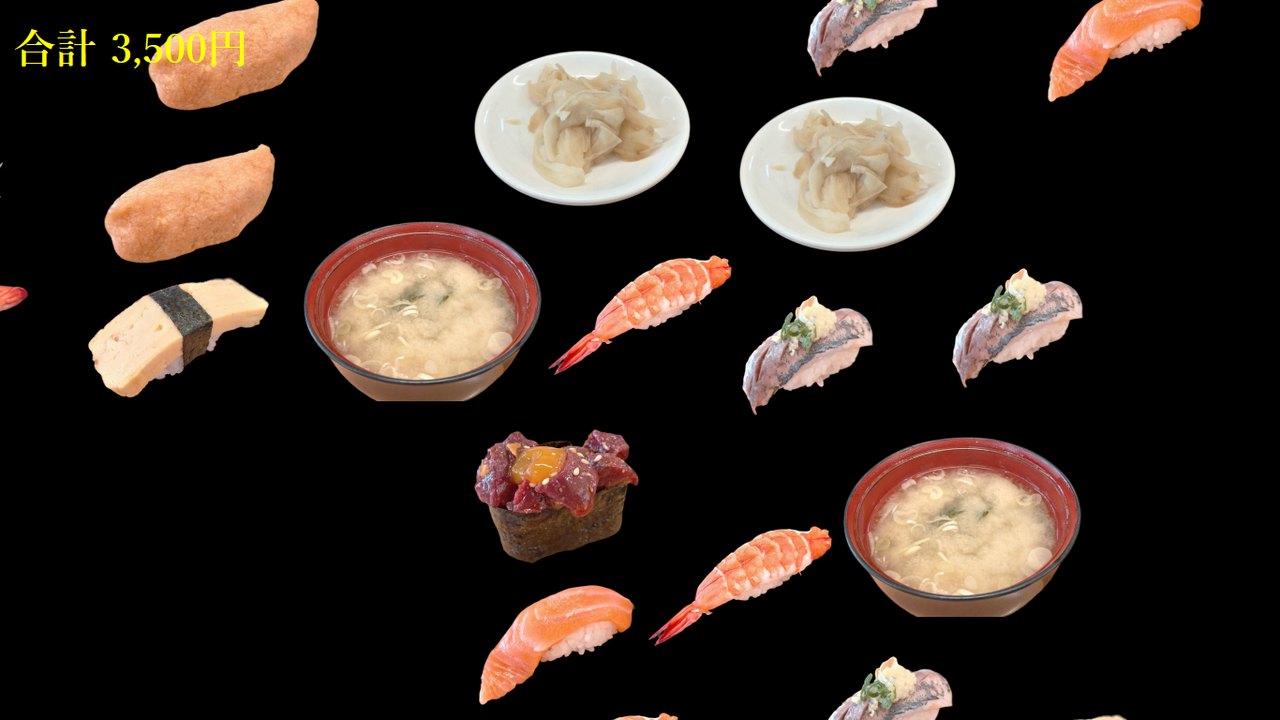
暗い店内を寿司が流れ、画面の左上にお会計が積み上がっていきます。こちらは眺めているだけで皿が付いていく、ちょっと贅沢な席です。何かキーを押すと閉店します。
クリックで食べる(明瞭会計)
デスクトップに流れている寿司をクリックすると食べたことになり、「+200円」と浮かんでそのネタの値段がお会計に加算されます。回転寿司と同じで、取った皿の分だけ払う方式です。いまいくら食べたかは、通知領域の寿司アイコンからいつでも見られます。
たまご・いなりは100円、まぐろ・サーモンは150円、はまち・まぐろユッケは200円。醤油とガリとお茶はサービスです(0円)。お金は画面の中の話で、本当のお金は一円もかかりません。
動かし方
| したいこと | デスクトップ | 寿司屋(全画面) |
|---|---|---|
| 始める | スタートメニューの「フライング寿司2026」 | スタートメニューの「寿司屋(全画面)」。インストーラで入れた場合は、待っていればスクリーンセーバーとしても始まります |
| 食べる | 流れている寿司を左クリック | (眺める席です) |
| 皿の数・大きさ・速さ | タスクトレイの寿司アイコンを右クリック。バーでその場で変えられます | 皿の数はマウスホイール |
| 終わる | Ctrl+Shift+Q、またはトレイのアイコンから | 何かキーを押す(マウスを動かしても終わります。原作どおり) |
皿は 30皿 まで増やせます。効果音(いらっしゃい・まいど)も付いています。デスクトップでは鳴らさない設定が既定なので、職場でも安心です。
タスクトレイのアイコンは Windows の「隠れているインジケーター」(タスクバーの
^)に入ってしまうことがあります。そこから寿司のアイコンを引っぱり出しておくと右クリックで操作できます。見つからないときは Ctrl+Shift+Q で終われます。
寿司は本物です
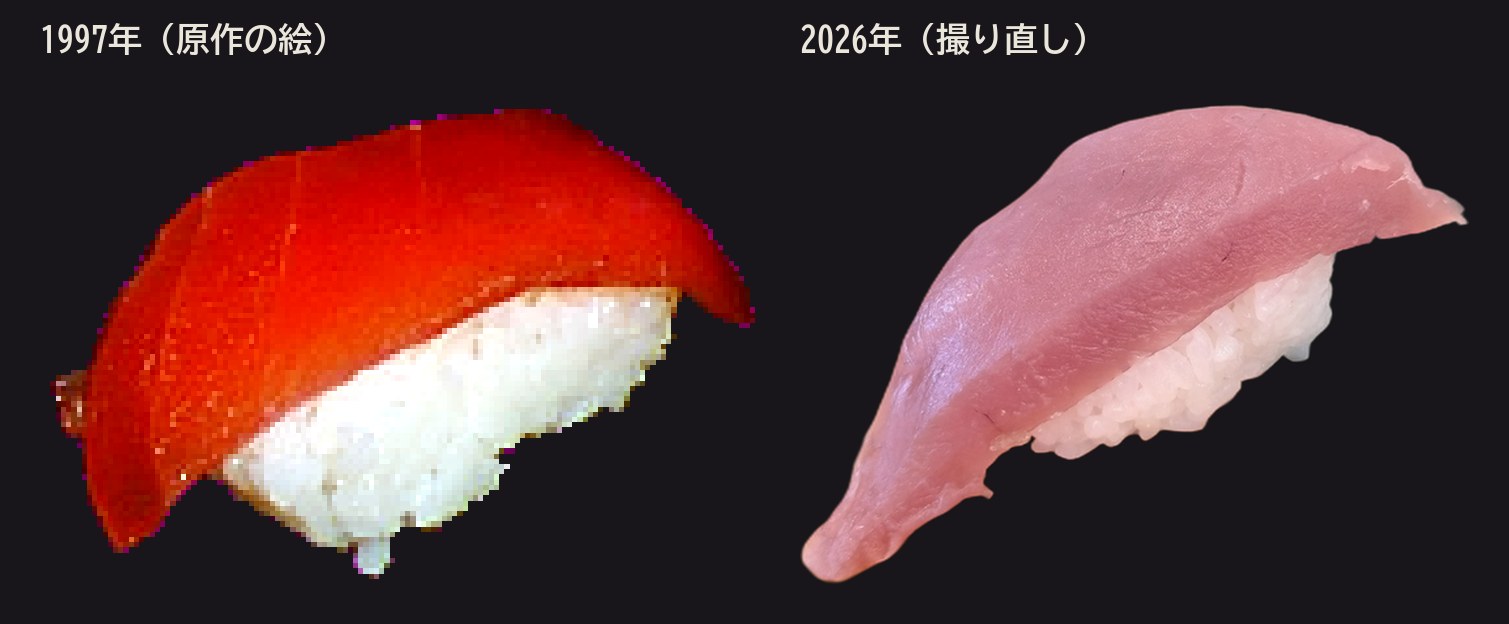
流れてくる寿司は、2026年の夏から秋に回転寿司屋で撮った本物の寿司の写真です。まぐろ・中トロ・サーモン・はまち・炙りはまち・かんぱち・白身・たい・あじ・こはだ・しめさば・えび・甘えび・いか・たまご・いなり・ネギとろ・まぐろユッケ・漬けまぐろ・明太子・しらす、それに醤油皿・ガリ・味噌汁・お茶の25種(写真は41枚。同じネタの写真違いを含みます)。最初の版(2026.7.29)では1997年の写真を AI で高解像度化して使っていましたが、2026年版では29年ぶりに全部撮り直しました。
入れ方は2つ
入れ方は「Microsoft Store」と「インストーラ」の2つです。どちらも同じ中身で、どちらも無料です。スクリーンセーバーとして使いたいかどうかで選んでください。
| Microsoft Store | インストーラ(.scr 付き) | |
|---|---|---|
| スクリーンセーバーになる | なりません | なります(設定の一覧に出ます) |
| 入れるとき | ボタン1つ | 管理者の権限を聞いてきます |
| 「PC が保護されました」の警告 | 出ません | 出ます(下に対処を書いています) |
| 起動の速さ | 0.7秒ほど | 4秒ほど(1本の exe を展開するので) |
| 新しい版が出たとき | 自動で更新されます | 手で入れ直します |
Microsoft Store から(おすすめ)
スタートメニューに「フライング寿司2026」(デスクトップの上を流れる)と「寿司屋(全画面)」の2つが並びます。押したいほうを押してください。
Microsoft Store から入れる
無料 / 警告なしで入ります
インストーラで入れる(スクリーンセーバーにしたいとき)
Windows の「スクリーンセーバーの設定」の一覧に出したい場合は、こちらです。C:\Windows\System32 に .scr を置くので、管理者の権限を聞いてきます。
インストーラをダウンロード
FlyingSushi2026_setup.exe / 57.7 MB
| バージョン | 2026.10.2 |
|---|---|
| 対応 | Windows 10 / 11(64ビット) |
| 種別 | フリーウェア(無料・作者 江口 亨 / ike) |
| SHA-256 | 7A58DB20501043EE92CD89F284766971C6EB9D8F97863653421D719472D07D1B |
インストールの最後に2つ聞きます。どちらも後から変えられます。
- いますぐスクリーンセーバーに設定する(10分そのままにすると寿司屋になります)
- Windows を起動したらデスクトップにも寿司を流す(既定では入れません)
前の版(『フライング寿司』2026.7.29 や『フライング寿司2026』2026.8.25/8.28)を入れてある場合は、そのまま上書きしてください。古い フライング寿司.scr は新しいインストーラが片付け、スクリーンセーバーの設定も新しい名前に付け替えます。
「Windows によって PC が保護されました」と出たら
署名を付けていないので、初めて実行するときに青い画面が出ます。[詳細情報]→[実行]で進めてください。
上の SHA-256 と照合すれば、途中で入れ替わっていないことを確かめられます。PowerShell で次のように出せます。
Get-FileHash .\FlyingSushi2026_setup_2026.10.2.exe -Algorithm SHA256
インストーラを使いたくないときは
| ファイル | 中身 |
|---|---|
| FlyingSushi2026_2026.10.2.exe (56.2 MB) |
そのまま実行するとデスクトップに寿司が流れます。/s を付けると寿司屋になります。インストール不要 |
| FlyingSushi2026_2026.10.2.scr (56.2 MB) |
中身は上と同じものです。自分で C:\Windows\System32 に置きたい方向け。ダウンロードしたら、ファイル名を「フライング寿司2026.scr」に変えてください。Windows のスクリーンセーバーの一覧には、ファイル名がそのまま出ます |
この2つの SHA-256 は
A75F8DFD847EEDDD9EFBB4CCC92C5D362EFD192EE5124E18DEDABBD079C009A3
(中身が同じなので値も同じです)。
配布ファイルは GitHub Releases(ikehouse/flyingsushi-releases)に置いています。過去の版もそちらにあります。
やめるとき
「設定 → アプリ → インストールされているアプリ」から「フライング寿司2026」をアンインストールしてください。System32 に置いたファイルも一緒に片付きます。
設定(皿の数など)は %APPDATA%\sushi_ya\sushi.ini に残るので、お気に召さなかった場合はこれも削除してください。お会計の請求は行きませんのでご安心ください。
よくある質問
クリックで食べたら、下のボタンまで押されました。
仕様です。クリックは下のウィンドウにも届きます(クリックを奪ってしまうと普段の作業ができなくなるため)。ボタンの上に寿司がいるときは、少し待つと流れていきます。
重くなりませんか。
既定の皿数(デスクトップ 4皿・寿司屋 10皿)なら CPU への負担はわずかです。増やせばそのぶん重くなるので、動きが渋くなったら減らしてください。
モニタが複数あります。
全部の画面にまたがって流れます。流れている最中にモニタを抜き差ししても付いていきます。
スクリーンセーバーの一覧に出てきません。
インストーラを管理者の権限で実行してください。一覧に出すには C:\Windows\System32 にファイルを置く必要があります。Microsoft Store 版はスクリーンセーバーにはなりません。
音を出したい・消したい。
デスクトップはトレイのメニューの「効果音」で切り替えられます(既定は鳴らしません)。寿司屋(全画面)は既定で鳴ります。インストーラ版なら設定の画面からも変えられます。
終われなくなりました。
デスクトップ側は Ctrl+Shift+Q です。それでも駄目なら、タスクマネージャーで FlyingSushi2026.exe を終了してください。
更新履歴
| 2026.10.2 | ネタを足した。炙りはまち・かんぱちの2種と、はまち・しらすの写真違いで、25種・写真41枚に。プログラムは同じ |
|---|---|
| 2026.9.3 | ネタを足した。しめさば・明太子・中トロと写真違い8枚で、23種・写真37枚に。プログラムは同じ。配布ファイルの置き場所を GitHub Releases に変えた |
| 2026.8.28 | ネタを足した。甘えび・たい・こはだ・いか・漬けまぐろの5種と、まぐろ・サーモン・あじ・こはだ・ネギとろの写真違いで、20種・26枚に。プログラムは同じ |
| 2026.8.25 | 『フライング寿司2026』に改名。寿司の写真を回転寿司屋で全部撮り直した(16種)。プログラムは同じ |
| 2026.7.29 | 『フライング寿司』として作り直して公開。Microsoft Store とこのページの2本立て。写真は1997年の撮影原版から AI で高解像度化 |
| 1997 | 『寿司屋セーバ』公開(NIFTY-Serve・ikeのスクリーンセーバAセット) |
フライング寿司2026はフリーウェアです。著作権は 江口 亨(ike)が持ちます。ネットワークには一切つながりません(プライバシーポリシー)。姉妹アプリ: 鯉飼育セット 2026・チューチューマウス for Windows