
鯉飼育セット 2026
連日30度超え、ところによっては体温より暑いくらいで、毎日ぐったりしますね。
34年前、Windows 3.0 の画面の中を鯉が泳ぐだけの『鯉飼育セット』というフリーウェアを作りました。あれを、鯉を1匹ずつ描き起こして作り直しました。画面いっぱいの暗い池を、鯉がゆっくり横切っていきます。デスクトップの上を泳がせておくこともできます。
これで少し涼んでください。無料です。
Windows 10 / 11(64ビット) 無料 2026.7.28 版
池と、デスクトップ
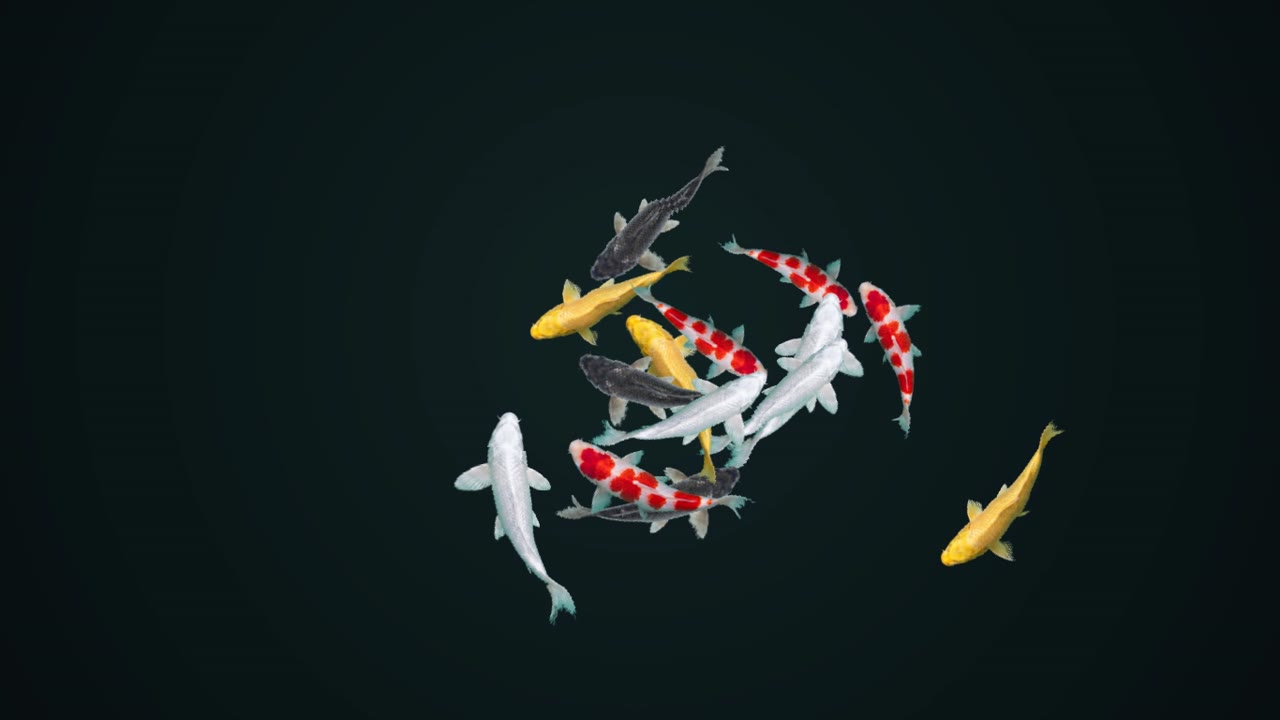
画面いっぱいの池(スクリーンセーバー)
暗い水面を上から覗いた画面です。鯉がゆっくり横切っていきます。夏に涼むためのものです。
何かキーを押すと終わります。マウスを動かしただけでは終わりません。原作がそうだったからで、しばらく眺めていられます。
デスクトップの上(出張モード)
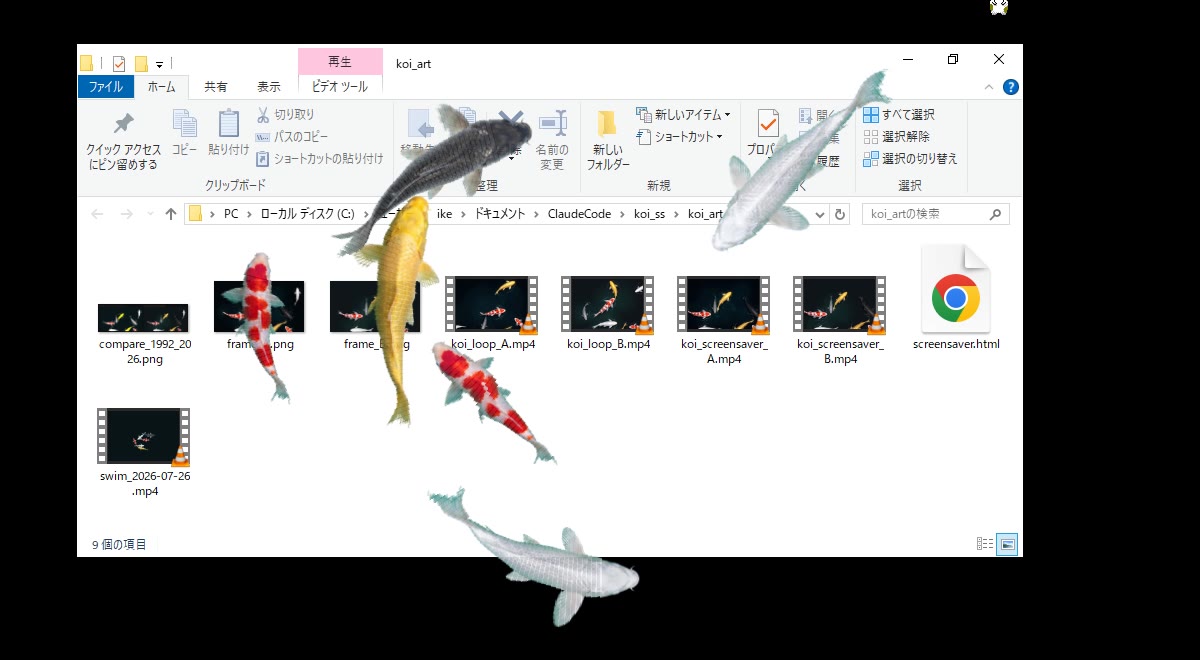
数匹がデスクトップの上を泳ぎます。輪郭の外は透けているので、壁紙も開いているウィンドウもそのまま見えます。クリックは下のウィンドウにそのまま通るので、鯉が上を泳いでいても普段どおり作業できます。
餌をまく
クリックすると、そこに餌がまかれます。気づいた鯉が寄ってきてパクリと食べます。ひと口ごとに噛んでいる間があるので、まとめて丸呑みにはしません。食べたところには波紋が残ります。
気づくのは画面の幅の2割ほどの範囲にいる鯉だけです。遠くの鯉は知らん顔をしています。
- 池モード … 左クリック
- デスクトップ … Ctrl+Shift+左クリック(ふつうのクリックは下のウィンドウに通すため)
動かし方
| したいこと | 池(スクリーンセーバー) | デスクトップ |
|---|---|---|
| 始める | スタートメニューの「鯉の池(全画面)」。インストーラで入れた場合は、待っていればスクリーンセーバーとしても始まります | スタートメニューの「鯉飼育セット 2026」 |
| 餌をまく | 左クリック | Ctrl+Shift+左クリック |
| 鯉を増やす・減らす | マウスホイール | タスクトレイの鯉アイコンを右クリック |
| 終わる | 何かキーを押す | Ctrl+Shift+Q |
鯉は 50匹 まで増やせます。増やせばそのぶん重くなりますが、操作が効かなくなることはありません。
大きさ・なめらかさ・「マウスを動かしたら終わる」は設定の画面で決められます。ただしこの画面はインストーラで入れた場合だけ開けます(Windows のスクリーンセーバーの設定画面にある「設定」、またはスタートメニューの「鯉の池の設定」から)。Microsoft Store 版には設定の画面への入口がありません。匹数はどちらでもホイールと通知領域のメニューで変えられます。
タスクトレイのアイコンは Windows の「隠れているインジケーター」(タスクバーの
^)に入ってしまうことがあります。そこから鯉のアイコンを引っぱり出しておくと右クリックで操作できます。見つからないときは Ctrl+Shift+Q で終われます。
入れ方は2つ
入れ方は「Microsoft Store」と「インストーラ」の2つです。どちらも同じ中身で、どちらも無料です。違いは次の表のとおりで、スクリーンセーバーとして使いたいかどうかで選んでください。表の下に、それぞれのボタンがあります。
| Microsoft Store | インストーラ(.scr 付き) | |
|---|---|---|
| スクリーンセーバーになる | なりません | なります(設定の一覧に出ます) |
| 入れるとき | ボタン1つ | 管理者の権限を聞いてきます |
| 「PC が保護されました」の警告 | 出ません | 出ます(下に対処を書いています) |
| 起動の速さ | 0.7秒ほど | 4秒ほど(1本の exe を展開するので) |
| 新しい版が出たとき | 自動で更新されます | 手で入れ直します |
Microsoft Store から(おすすめ)
スタートメニューに「鯉飼育セット 2026」(デスクトップの上を泳ぐ)と「鯉の池(全画面)」の2つが並びます。押したいほうを押してください。
Microsoft Store から入れる
無料 / 警告なしで入ります
インストーラで入れる(スクリーンセーバーにしたいとき)
Windows の「スクリーンセーバーの設定」の一覧に出したい場合は、こちらです。C:\Windows\System32 に .scr を置くので、管理者の権限を聞いてきます。
インストーラをダウンロード
KoiPond2026_setup.exe / 46.0 MB
| バージョン | 2026.7.28 |
|---|---|
| 対応 | Windows 10 / 11(64ビット) |
| 種別 | フリーウェア(無料・作者 江口 亨 / ike) |
| SHA-256 | 2BA7C1929AA3B84EA3BA567E06FA84208109A173E984FD6F84ABF0B5080C801C |
インストールの最後に2つ聞きます。どちらも後から変えられます。
- いますぐスクリーンセーバーに設定する(10分そのままにすると池になります)
- Windows を起動したらデスクトップにも鯉を出す(既定では入れません)
「Windows によって PC が保護されました」と出たら
署名を付けていないので、初めて実行するときに青い画面が出ます。[詳細情報]→[実行]で進めてください。
上の SHA-256 と照合すれば、途中で入れ替わっていないことを確かめられます。PowerShell で次のように出せます。
Get-FileHash .\KoiPond2026_setup_2026.7.28.exe -Algorithm SHA256
インストーラを使いたくないときは
| ファイル | 中身 |
|---|---|
| KoiPond2026_2026.7.28.exe (44.6 MB) |
そのまま実行するとデスクトップで泳ぎます。/s を付けると池になります。インストール不要 |
| KoiPond2026_2026.7.28.scr (44.6 MB) |
中身は上と同じものです。自分で C:\Windows\System32 に置きたい方向け。ダウンロードしたら、ファイル名を「鯉飼育セット 2026.scr」に変えてください。Windows のスクリーンセーバーの一覧には、このファイル名がそのまま出ます |
この2つの SHA-256 は
0F0876D392D9E166CAA32C517BF1CADE04DF422258EA3467015CEBD67242AAFB
(中身が同じなので値も同じです)。
やめるとき
「設定 → アプリ → インストールされているアプリ」から「鯉飼育セット 2026」をアンインストールしてください。System32 に置いたファイルも一緒に片付きます。
設定は %APPDATA%\koi_pond\koi.ini に残るので、気に入らなかった場合はこれも削除してください。
「なお, 一旦設置しますとWindowsディレクトリにKOI.INIができます. 残念ながら本セットがお気に召さない場合には, KOI.INIも一緒に削除することをお勧めします.」
— 1992年版の取扱説明書より。置き場所は変わりましたが、やっていることは同じです。
よくある質問
重くなりませんか。
既定の匹数(デスクトップ 4匹・池 7匹)なら、CPU は 1コアあたり 1割前後です。増やせばそのぶん重くなるので、動きが渋くなったら減らしてください。上限の 50匹 まで増やしても終了操作は効きます。
モニタが複数あります。
全部の画面にまたがって泳ぎます。泳いでいる最中にモニタを抜き差ししても付いていきます。無くなった画面に取り残された鯉は、数秒かけて自力で戻ってきます。
スクリーンセーバーの一覧に出てきません。
インストーラを管理者の権限で実行してください。一覧に出すには C:\Windows\System32 にファイルを置く必要があります。
終われなくなりました。
デスクトップ側は Ctrl+Shift+Q です。それでも駄目なら、タスクマネージャーで KoiPond2026.exe を終了してください。
昔の KOI.EXE は動きますか。
16ビットのアプリなので、いまの 64ビット Windows では動きません。
更新履歴
| 2026.7.28 | Microsoft Store に公開。Windows の表示言語に合わせて日本語と英語が切り替わるようにした |
|---|---|
| 2026.7.27 | 公開。1992年版から作り直し |
| 1992.12.17 | 『鯉飼育セット』Version 1.1(NIFTY-Serve) |
鯉飼育セット 2026 はフリーウェアです。著作権は 江口 亨(ike)が持ちます。ネットワークには一切つながりません(プライバシーポリシー)。